Guía rápida websuite
Acceder al panel de control
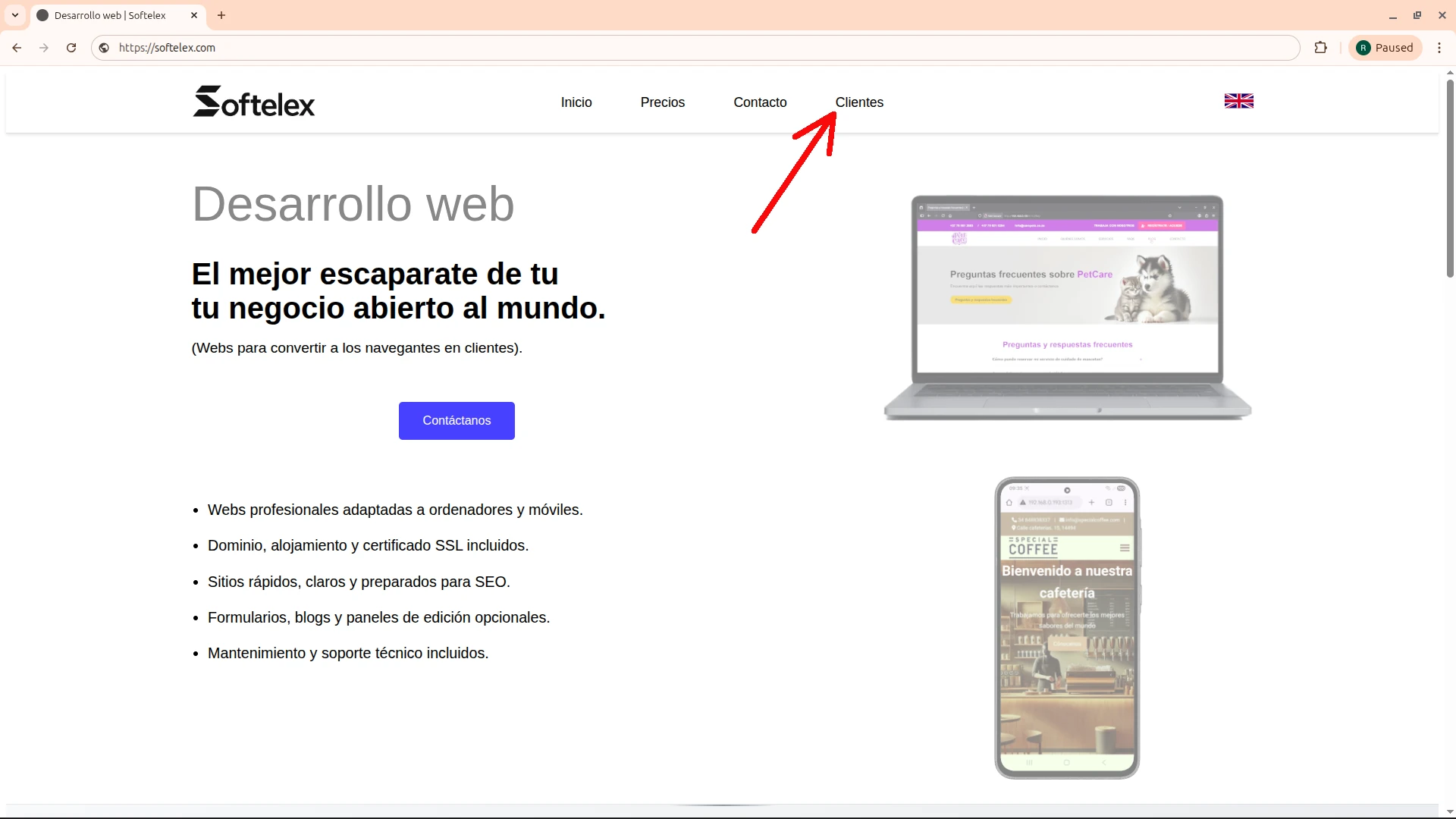
Entra en softelex.com y desde ahí accede a la página de clientes pulsando clientes en el menú superior (flecha roja):
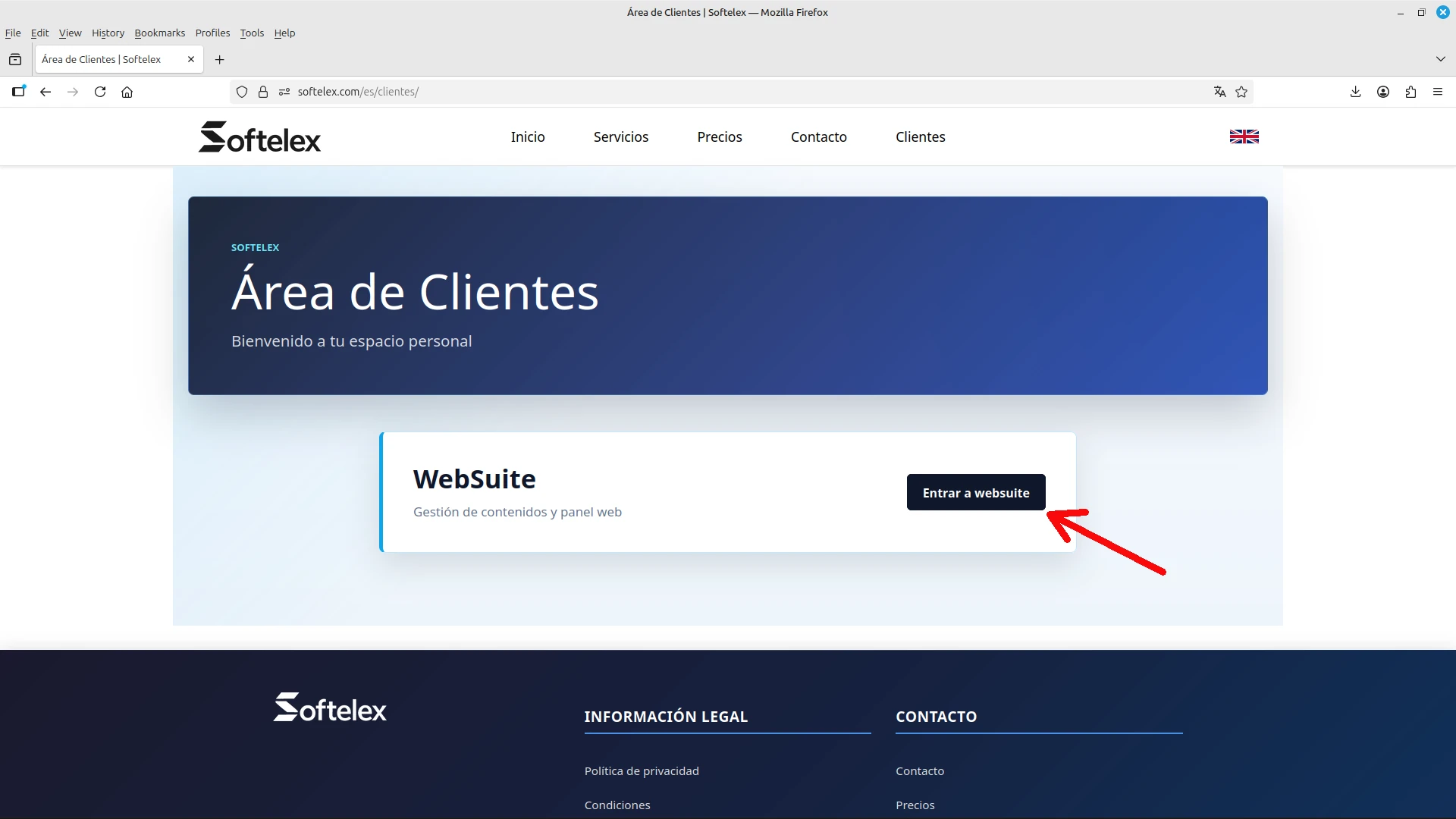
Entra en websuite pulsando el botón:
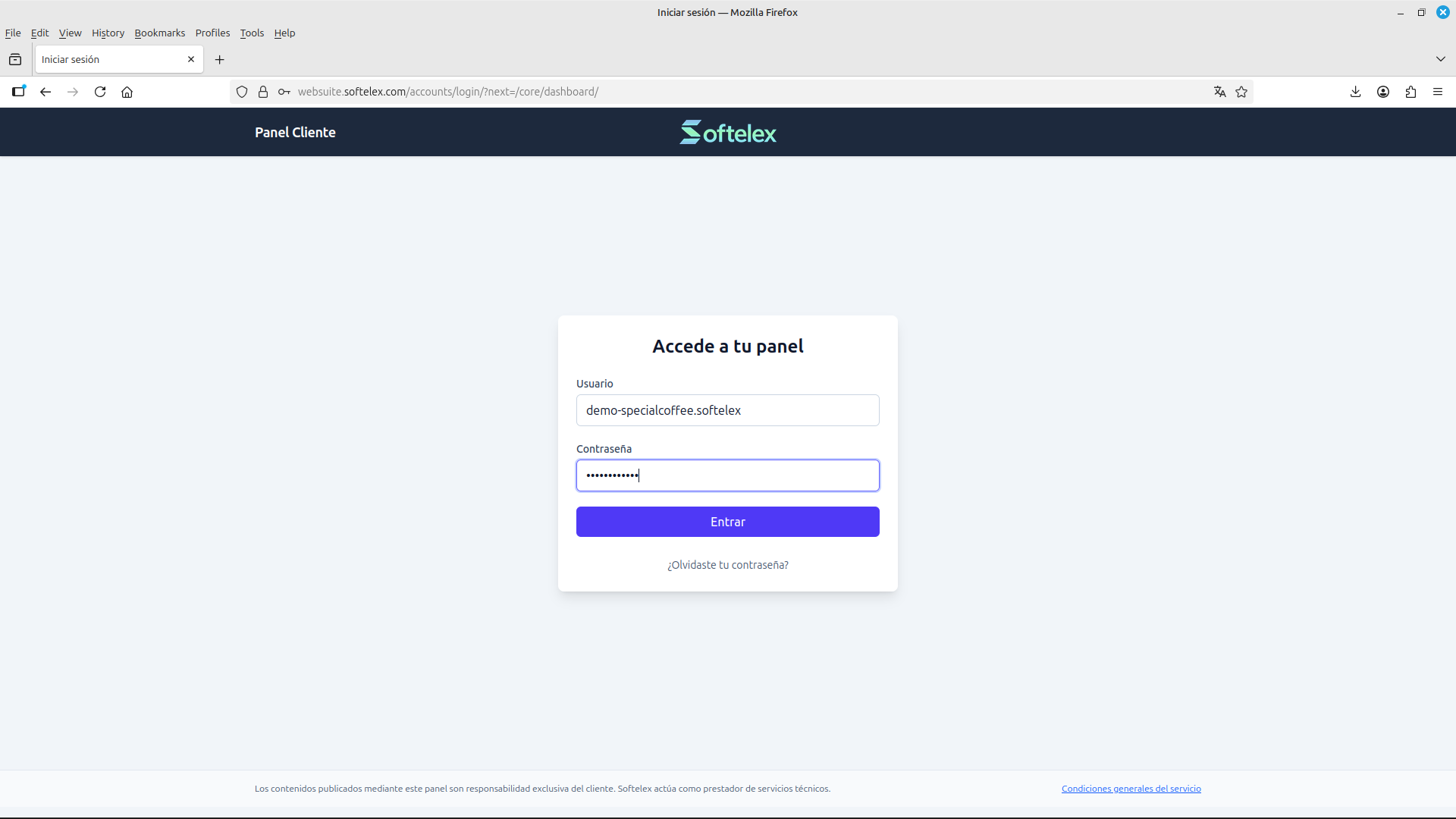
Aparecerás en la pantalla de identificación de websuite:
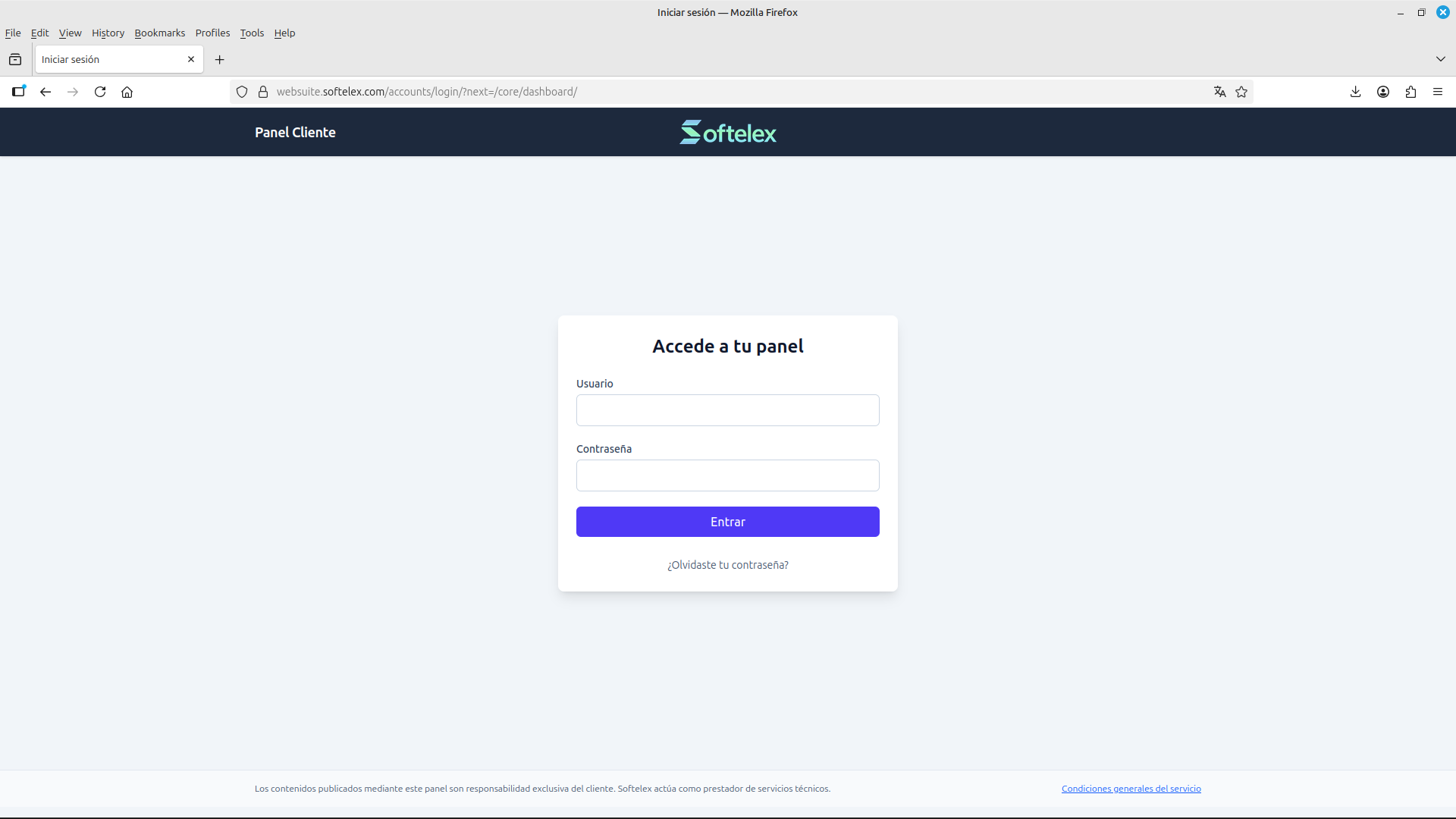
Pon tu nombre de usuario y contraseña que te habremos facilitado previamente. Pulsa entrar:
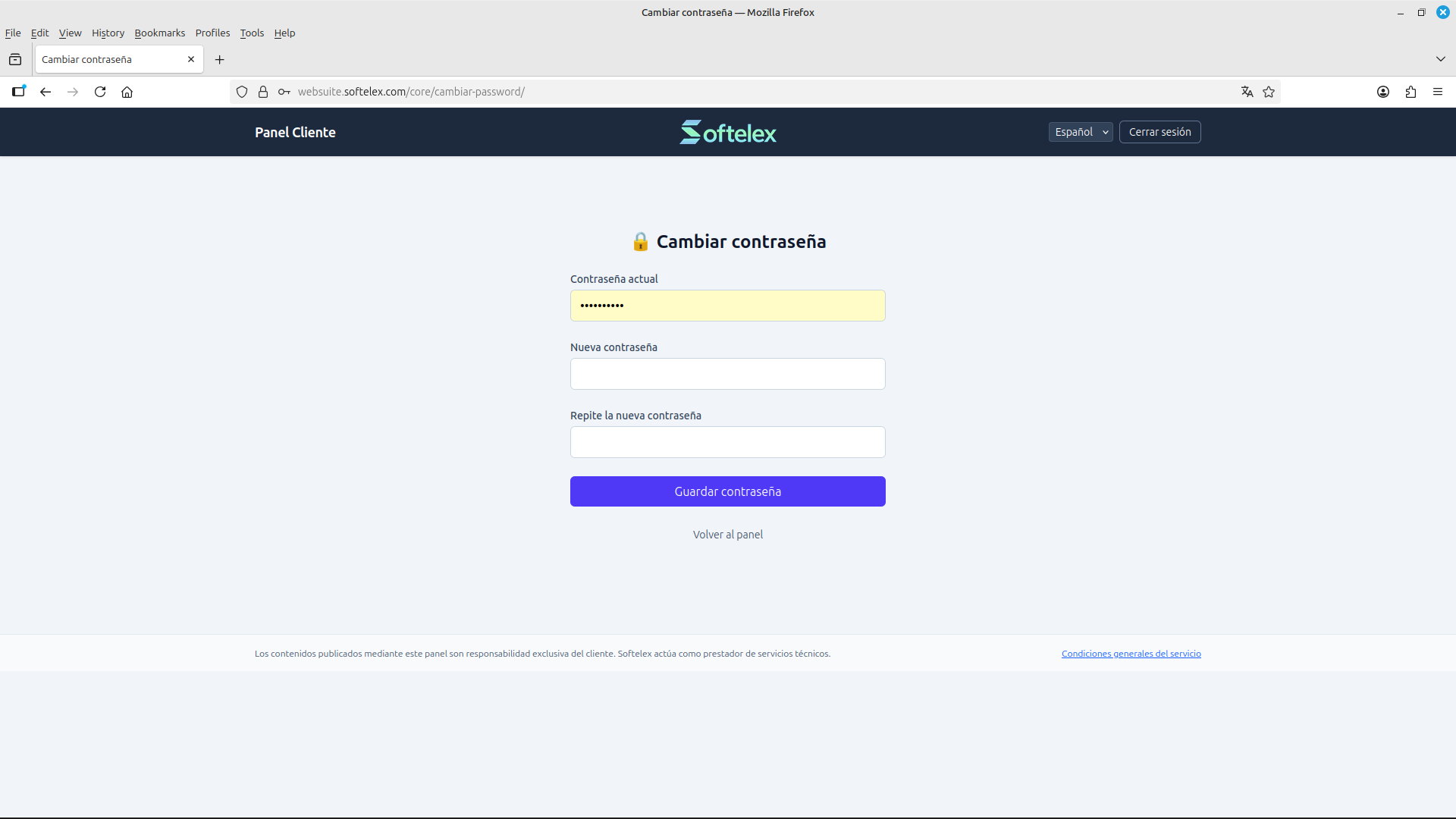
Si es la primera vez que entras, aparecerás en la página de cambiar contraseña, donde deberás elegir la contraseña que quieres dejar para tu cuenta. En la primera casilla escribe la contraseña que te hemos facilitado. En la segunda y tercera casilla escribe la nueva contraseña. Pulsa el botón para guardar cambios:
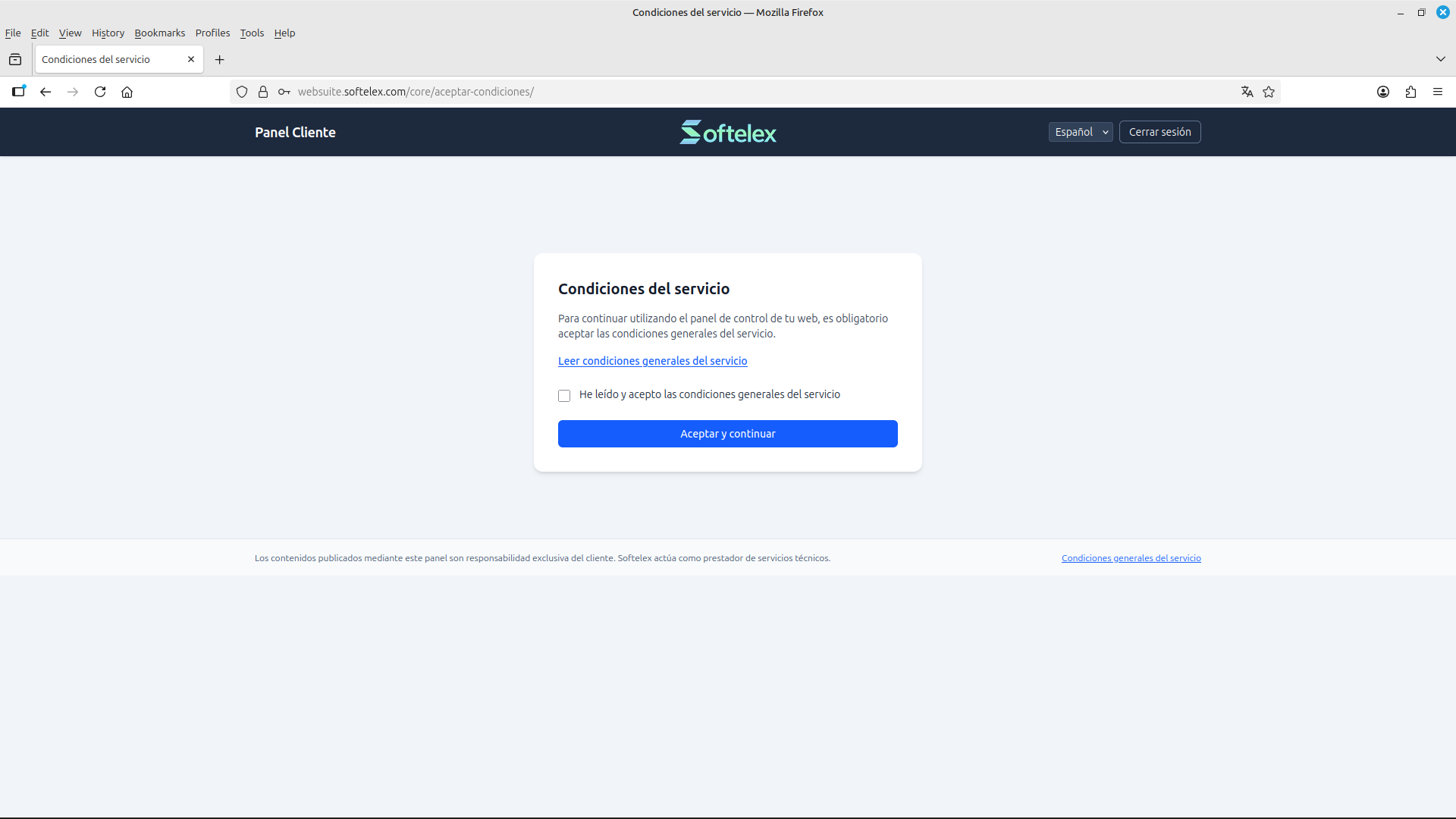
Te aparecerá la pantalla de aceptación de términos (solo la primera vez). Pulsa la casilla de aceptar los términos y pulsa el botón para guardar y continuar.
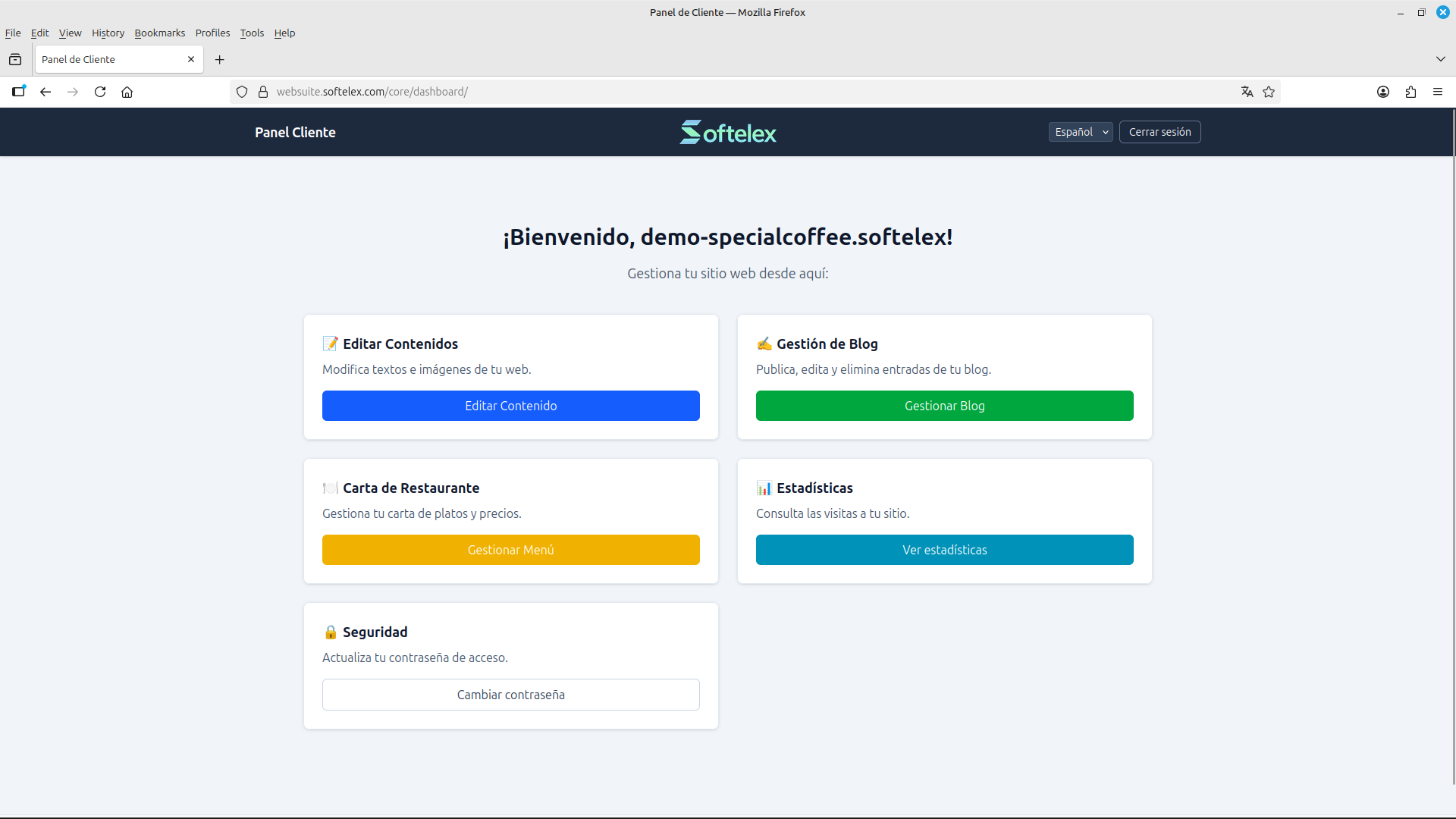
Aparecerás en tu panel de control. Contendrá los paneles que hayas contratado:
Editar textos e imágenes editables
Pulsa en el botón de Editar contenidos para entrar al panel de edición de textos e imágenes:
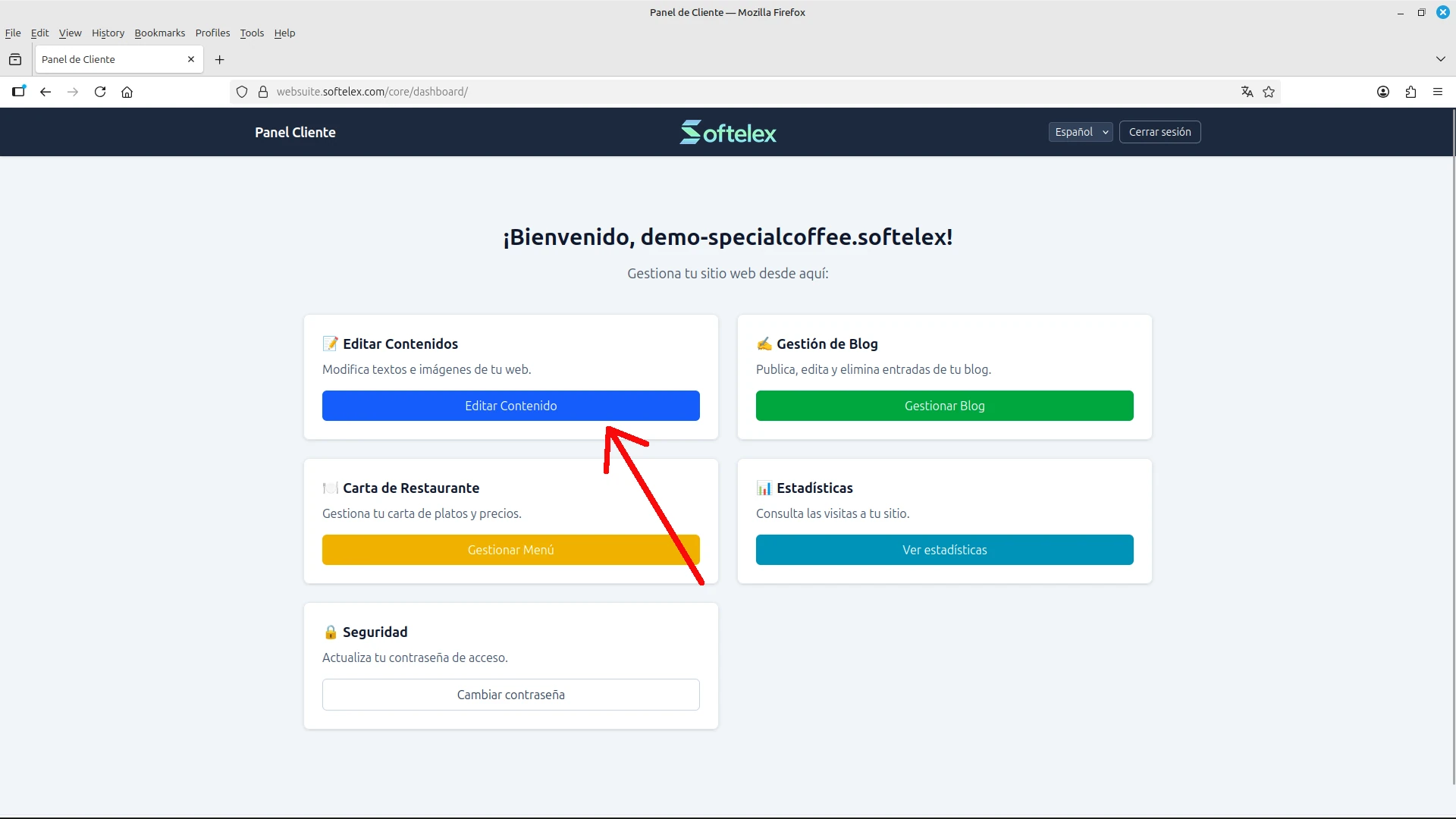
Se mostrará una pantalla que contendrá el listado de textos editables de tu web y las imágenes editables (acordados entre softelex y tú). Los nombres de los textos y las imágenes están hechos para ser fáciles de encontrar. Los textos empiezan por el nombre de la página en que están (inicio, contacto…), seguido de un guion bajo, la palabra texto y un número según la posición que ocupa ese texto editable en esa página (por ejemplo home_texto1). Lo mismo para las imágenes pero con la palabra imagen en vez de texto. Al lado se muestra el valor que tiene ese texto en ese momento (lo que se ve en la web) y al lado el botón Editar que debes pulsar si quieres modificar el texto o la imagen:
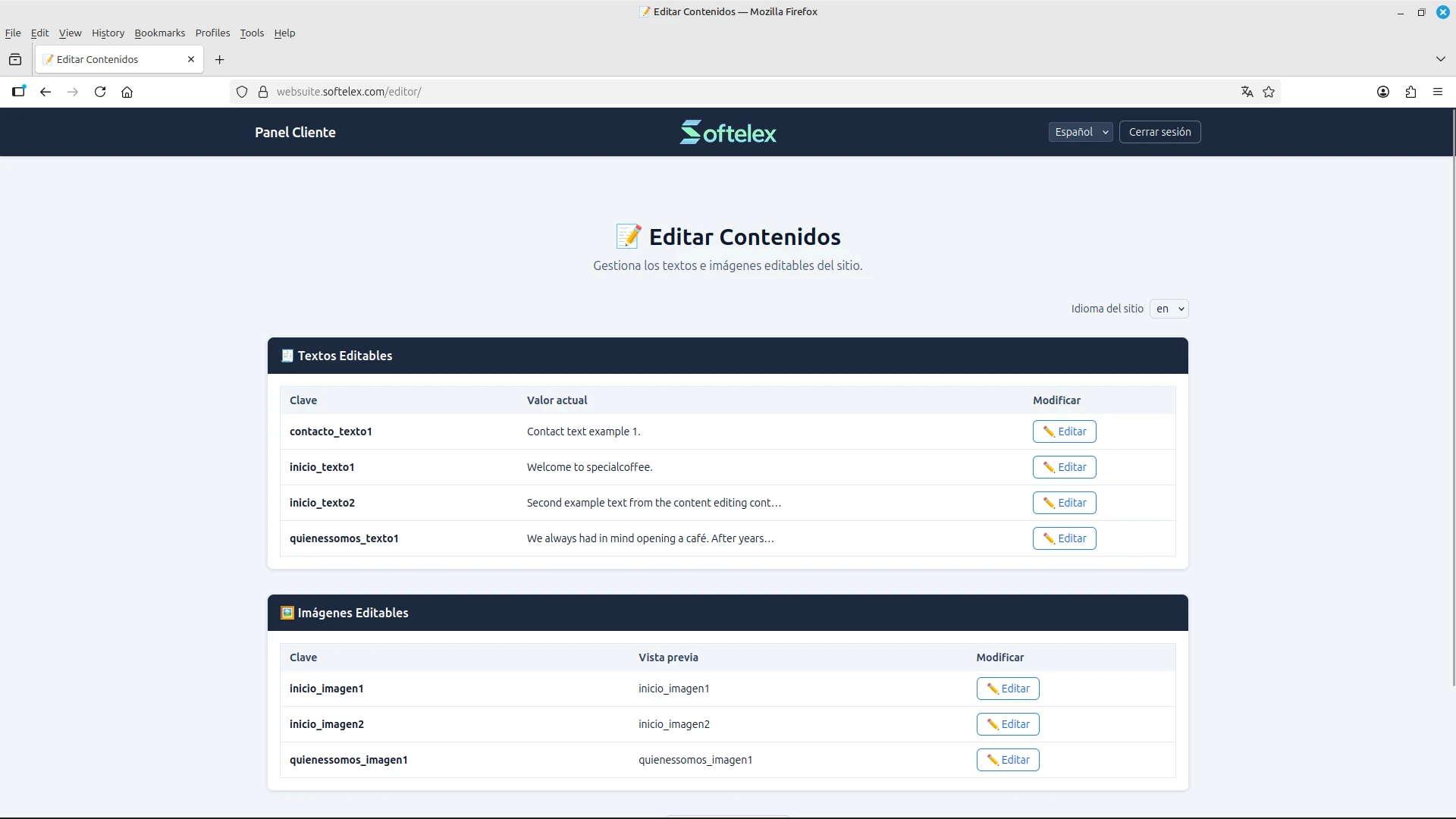
Para cambiar un texto: Cuando pulses el botón Editar de un texto, entrarás en la pantalla en la que podrás modificar ese texto. Simplemente, cambia el texto por el nuevo que quieras poner y pulsa Guardar cambios:
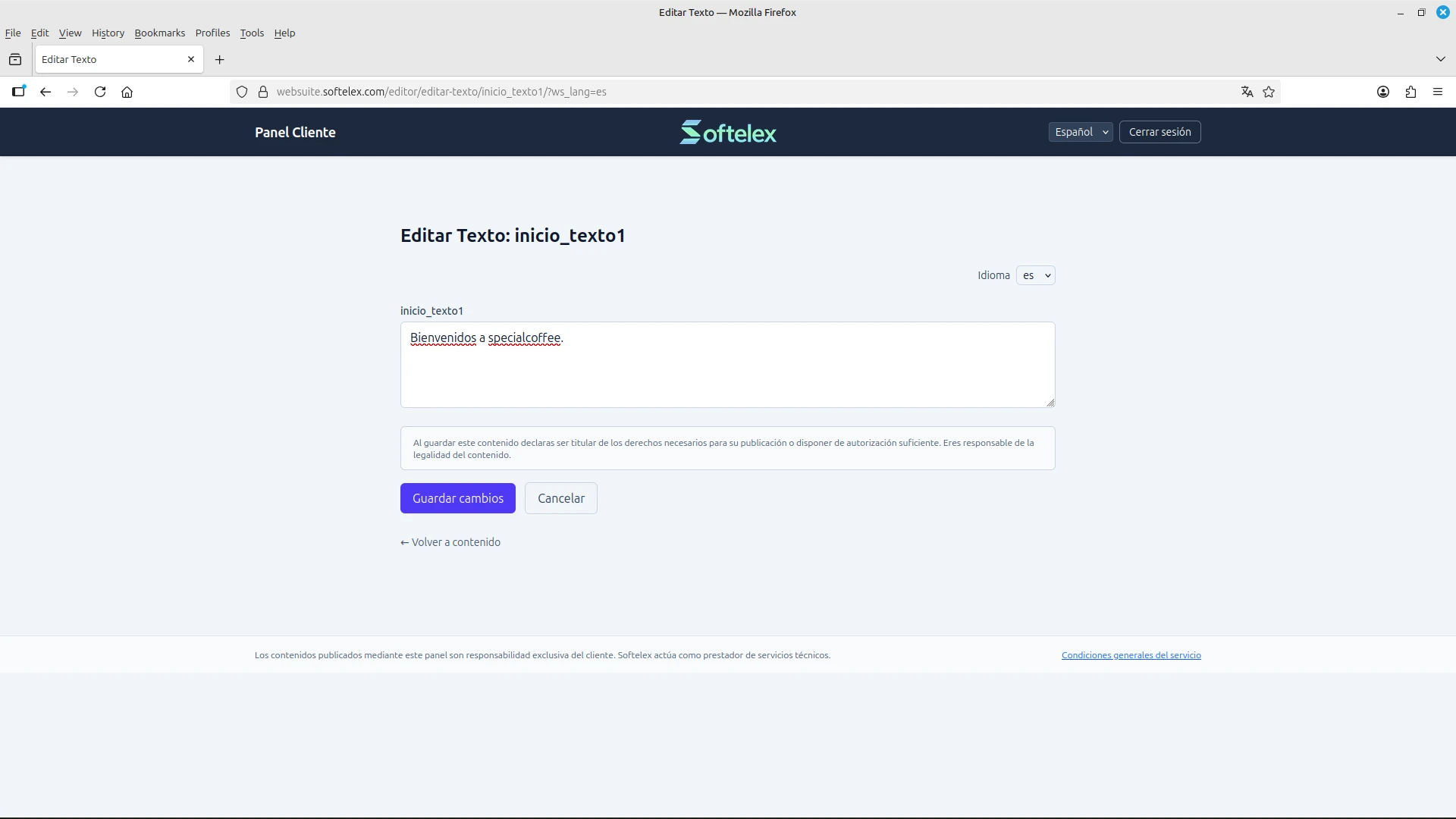
Para cambiar una imagen: Cuando pulses el botón Editar de una imagen, entrarás en la pantalla en la que podrás sustituir la imagen antiua por una nueva. Se muestra la miniatura de la imagen actual (no sustituida toavía). Justo debajo de la imagen está el botón para abrir el buscador, púlsalo para escoger la imagen desde tu dispositivo, busca la imagen que quieras poner y acepta. Pulsa en el botón de Guardar cambios para que se guarde la imagen que has seleccionado (la miniatura no cambiará hasta que salgas de la página y vuelvas a entrar):
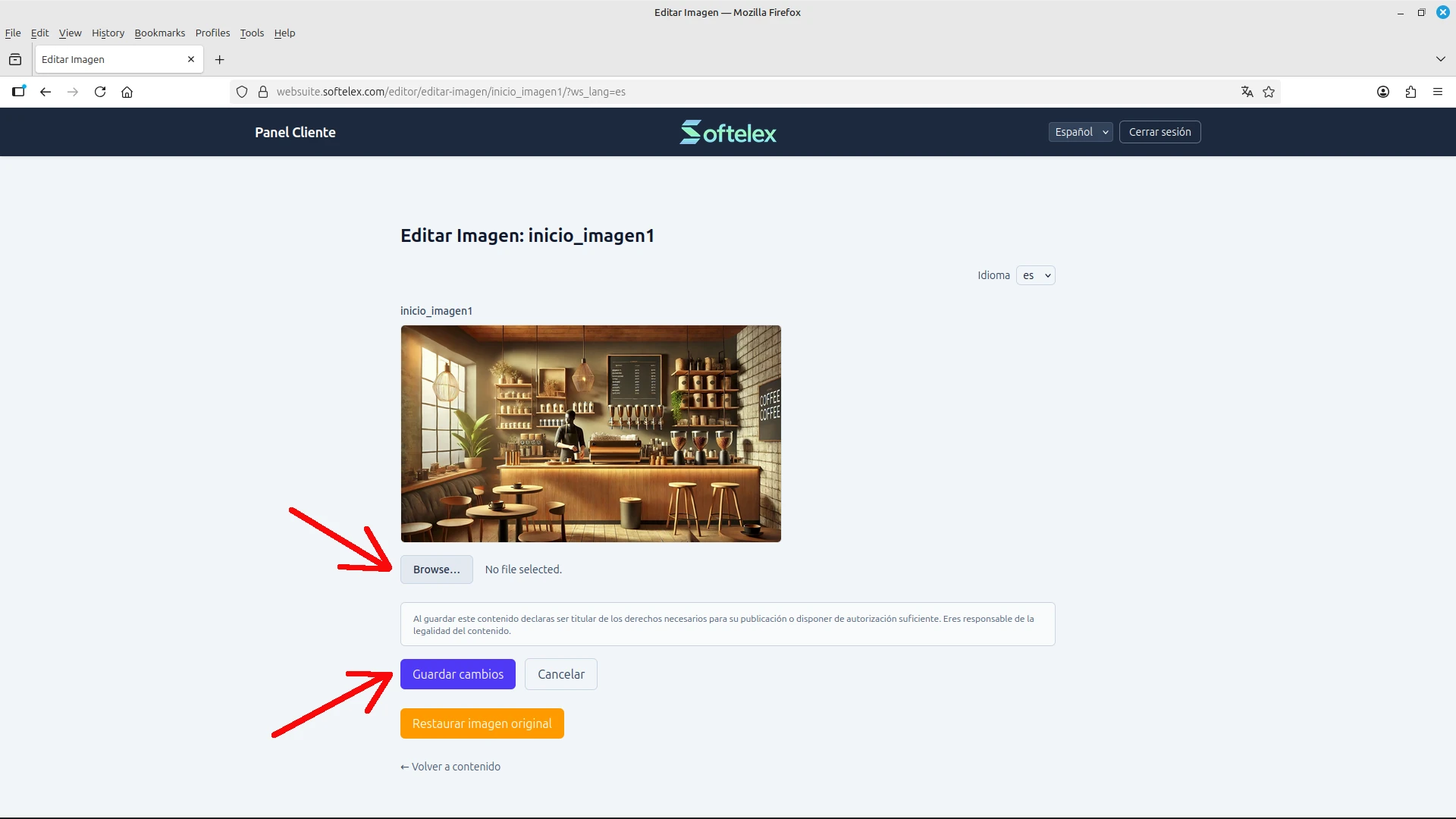
Para restaurar la imagen original: En la misma pantalla, la de editar una imagen, si pulsas el botón Restaurar imagen, se restaurará la imagen a la original con la que se te suministró el sitio web.
Gestionar blog
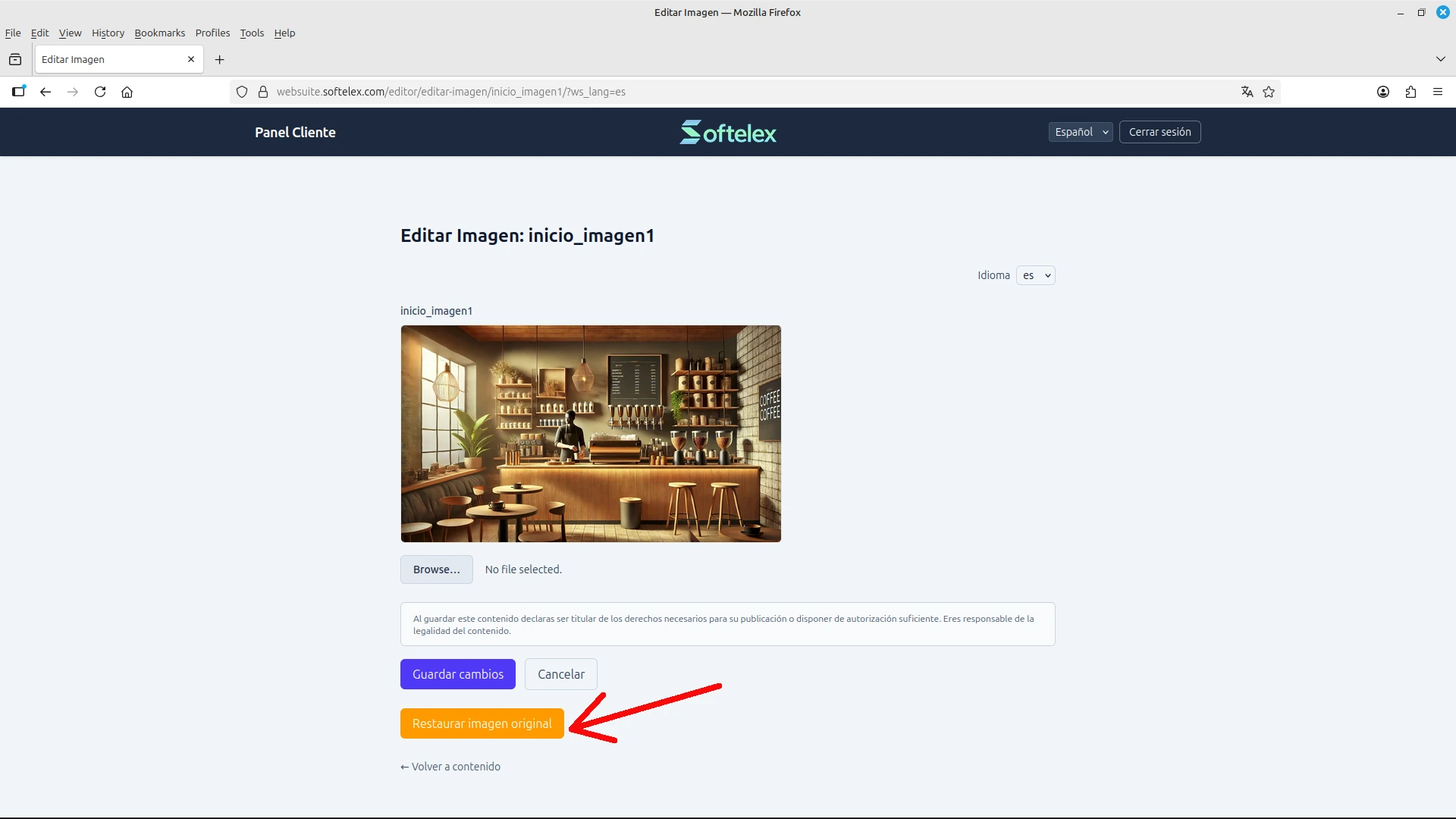
Para entrar al panel de blog, pulsa en el botón Gestión de blog.
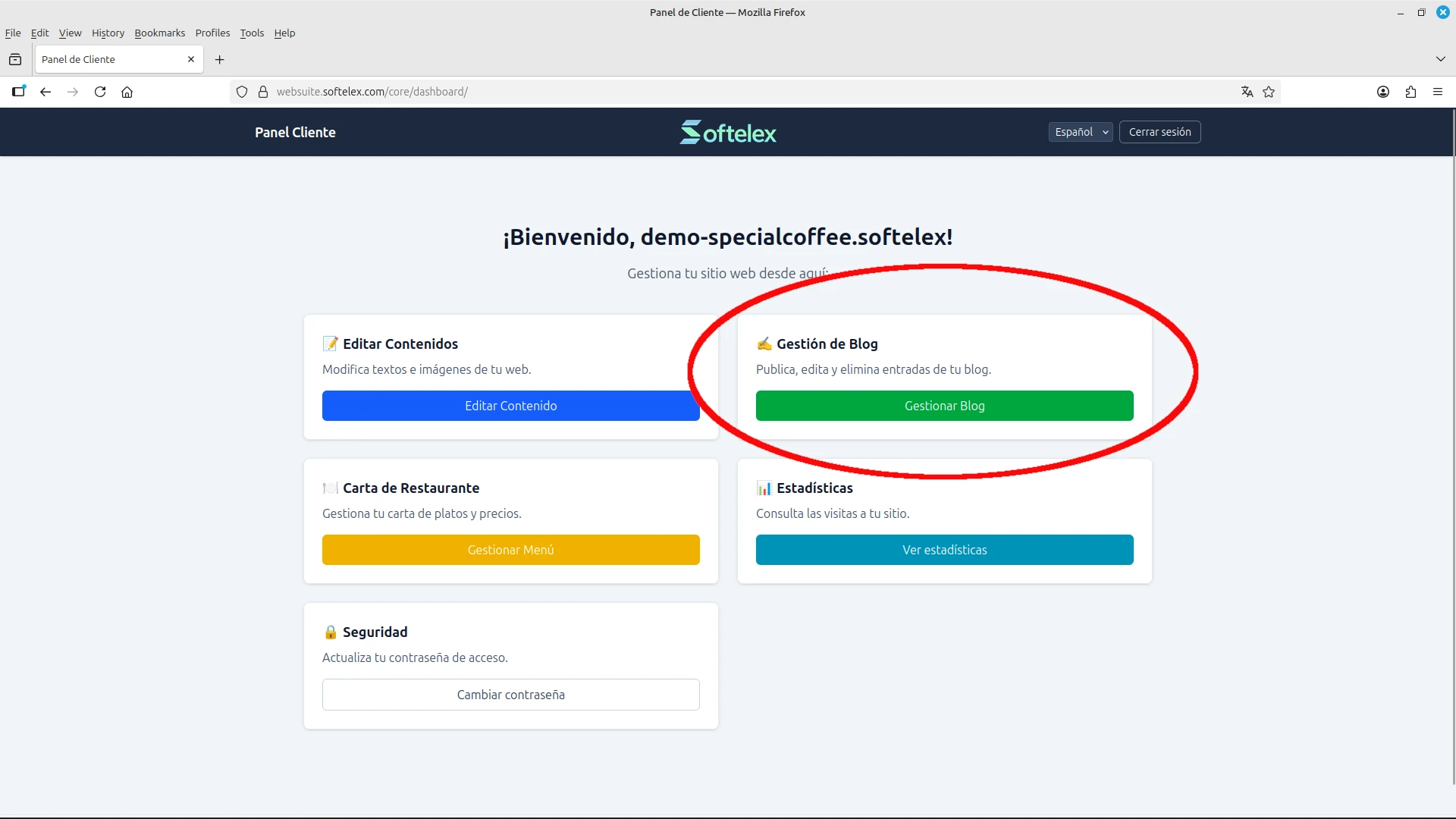
Se abrirá el panel de gestión de blog. En este caso se ve vacío porque todavía no hay entradas.
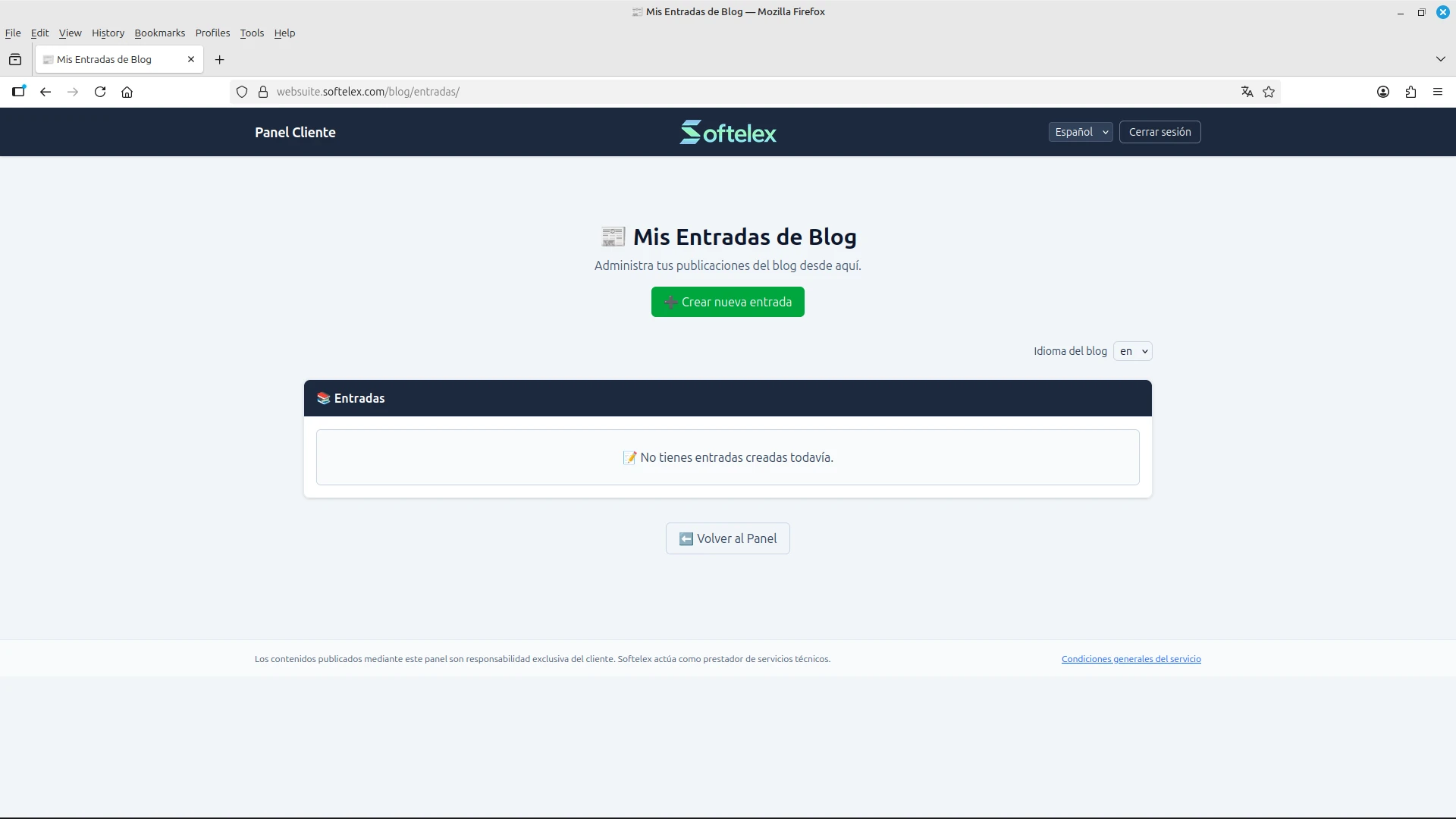
Para crear una entrada nueva, pulsa el botón Crear nueva entrada.
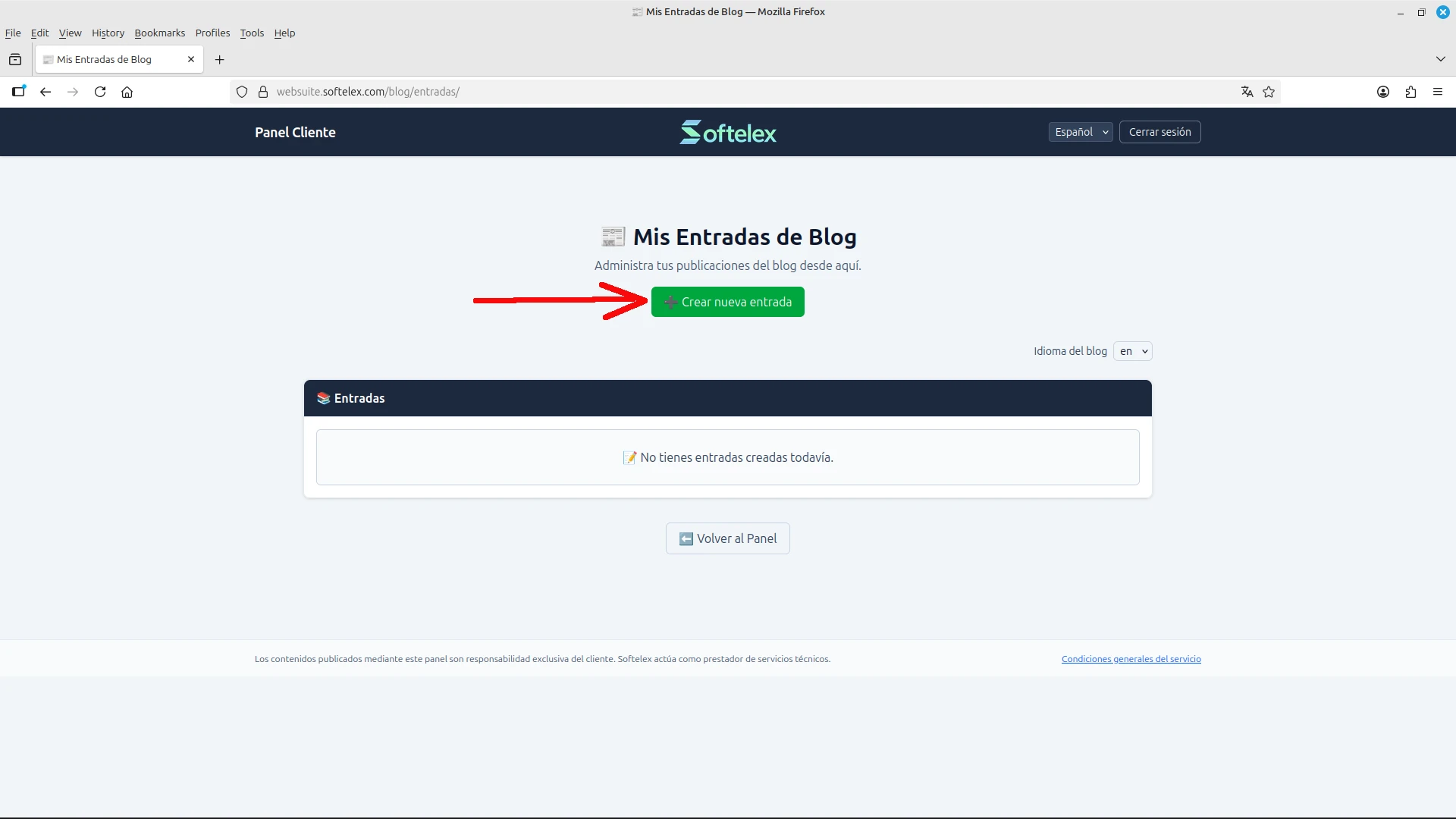
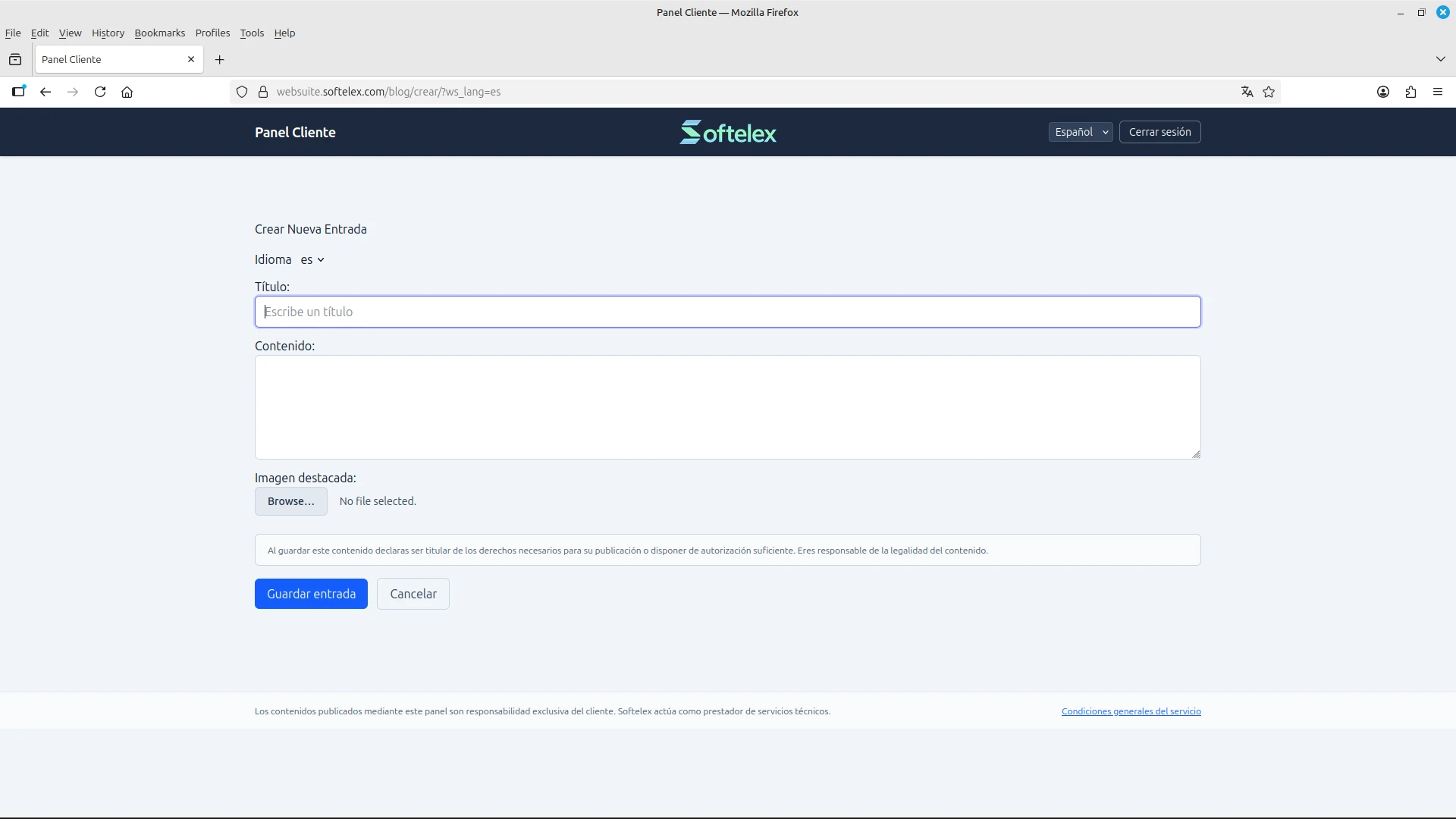
Escribe el título de la entrada, el contenido y añade una imagen destacada, que se verá en el listado de entradas de blog y en la cabecera de la entrada (la imagen es opcional). Debes seguir un par de sencillas reglas si quieres que tu entrada tenga párrafos separados y subtítulos.
- Para separar párrafos, haz doble salto de línea entre ellos en el editor (pulsar enter dos veces). Si solo dejas una línea de separación en el editor, no habrá cambio de párrafo.
- Para crear subtítulos que se vean más grandes que el resto del texto, escribe ## delante del subtítulo y deja un espacio entre ## y el subtítulo.
- Si quieres poner letra en cursiva, ponla entre asteriscos.
- Si quieres poner texto en negrita, ponlo entre dobles asteriscos.
Si quieres más detalles sobre cómo dar formato a estos textos, ten en cuenta que obedece a formato Markdown.
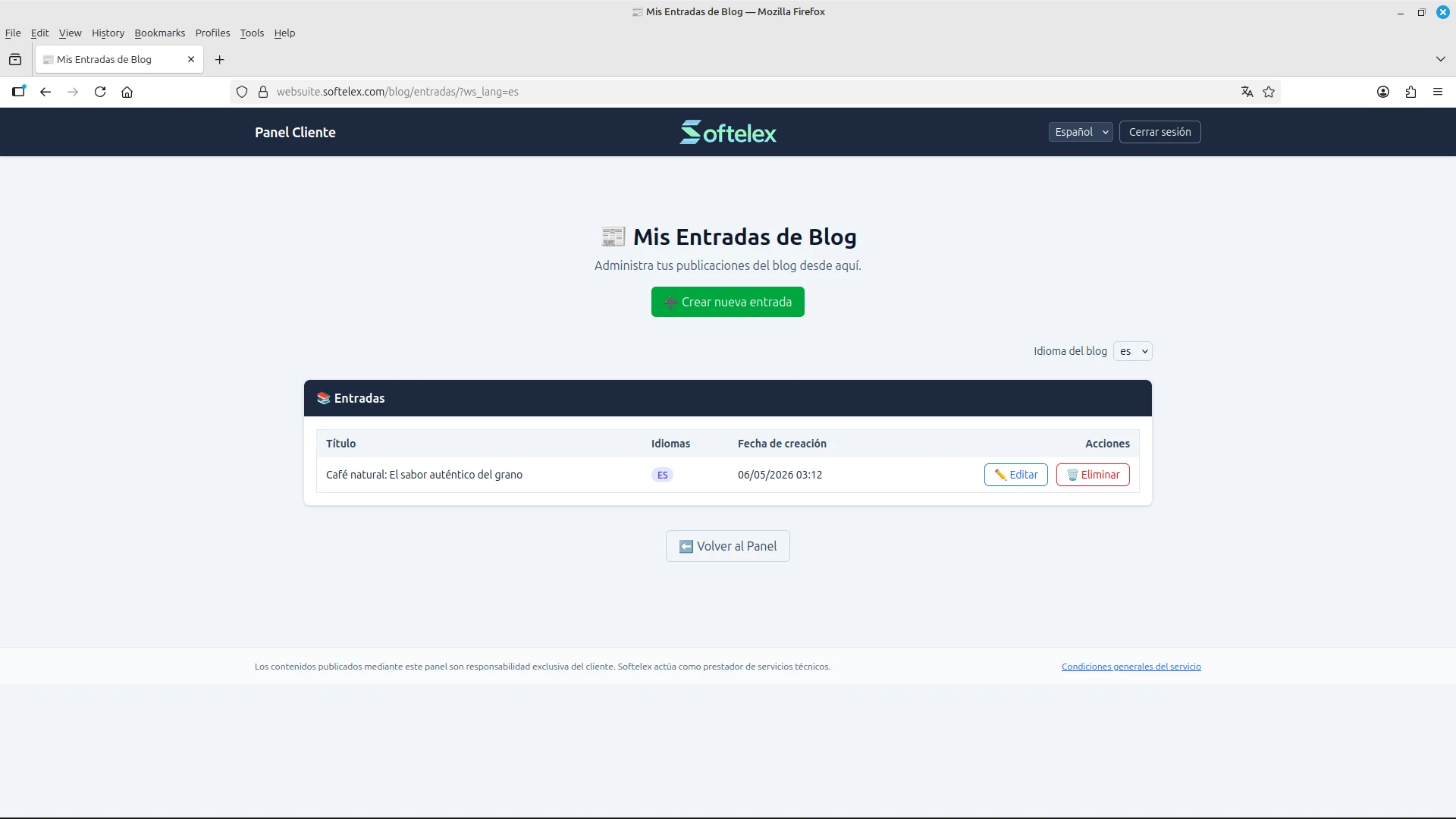
Una vez que ya existen entradas, se muestran en el panel de blog, y para cada una se indica los idiomas a los que está traducida, fecha de creación, botón para editarla y botón para eliminarla.
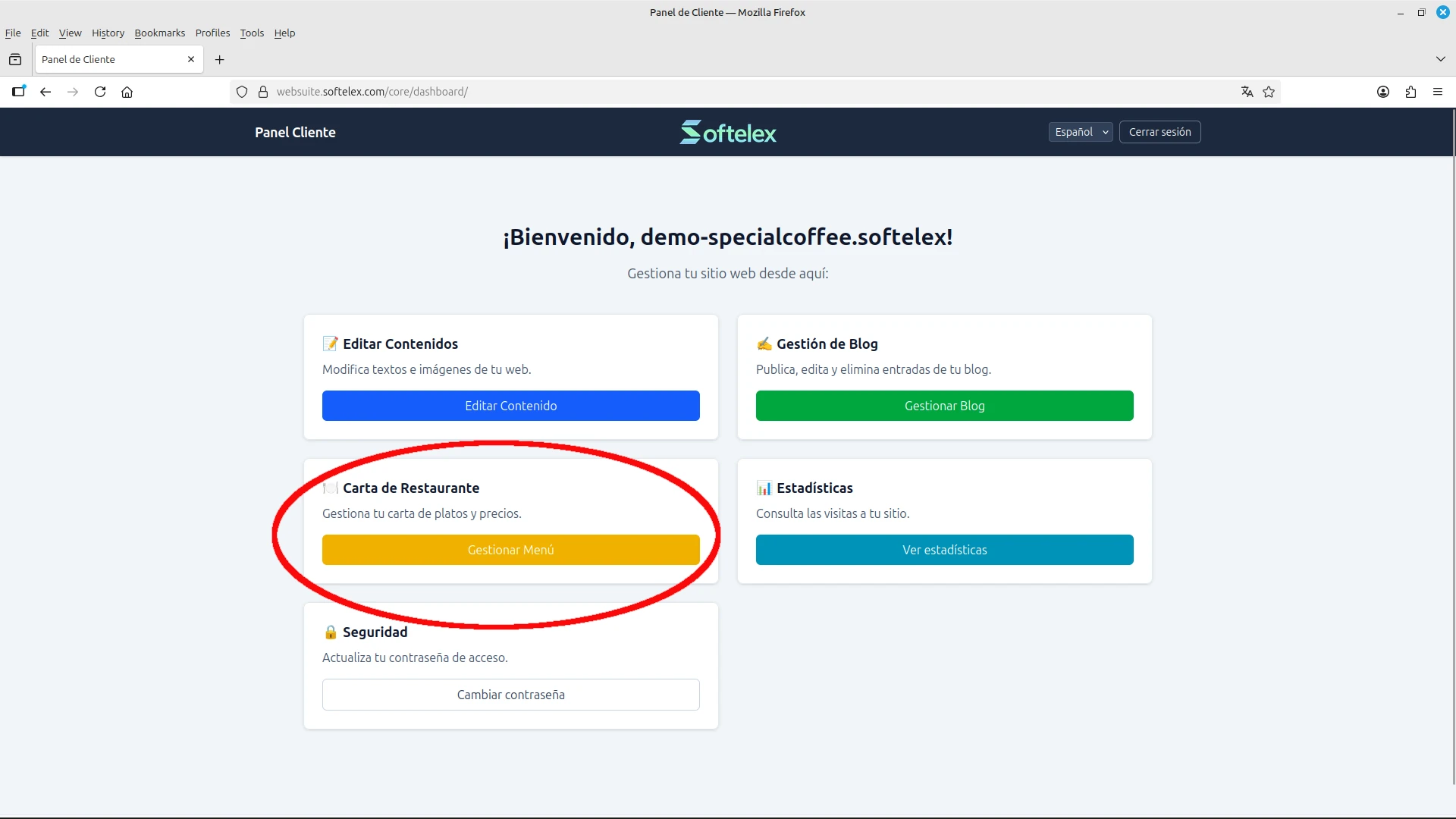
Panel de restaurante
Desde el panel principal de usuario se entra al panel de restaurante
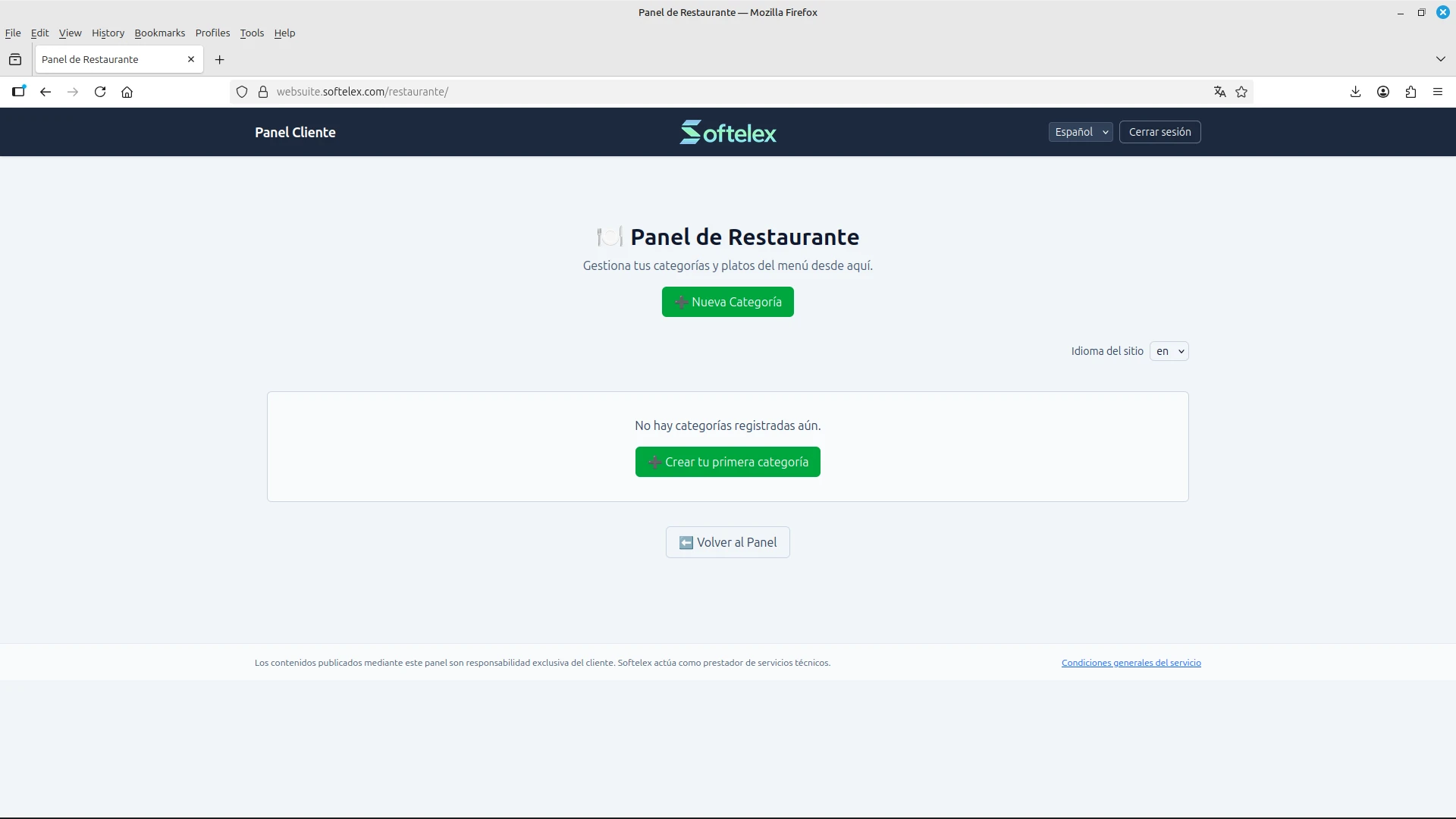
En la primera pantalla del panel de restaurante se muestran las categorías. Existen categorías y platos. Cada categoría contiene una serie de platos. Categorías pueden ser entrantes, primeros, segundos, postres, bebidas… Si no hay ninguna categoría creada, se ve como a continuación. Se pulsa en cualquiera de los botones para crear una nueva categoría.
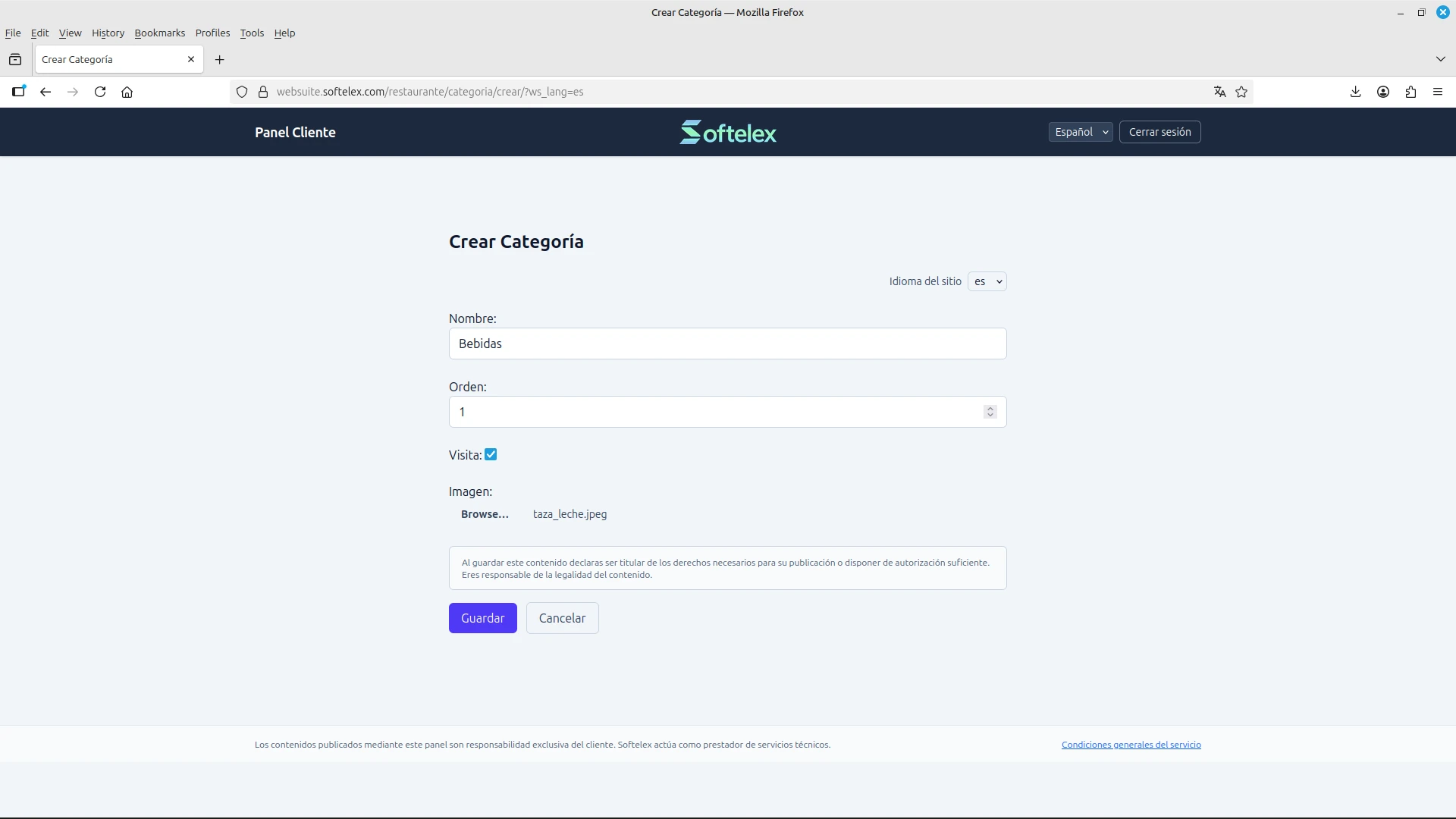
En la pantalla para crear/editar categoría, se puede introducir o modifica el nombre de la categoría, el orden en que se quiere que se muestre en la pantalla respecto a otras categorías, si se quiere que sea visible o no, y una imagen (opcional).
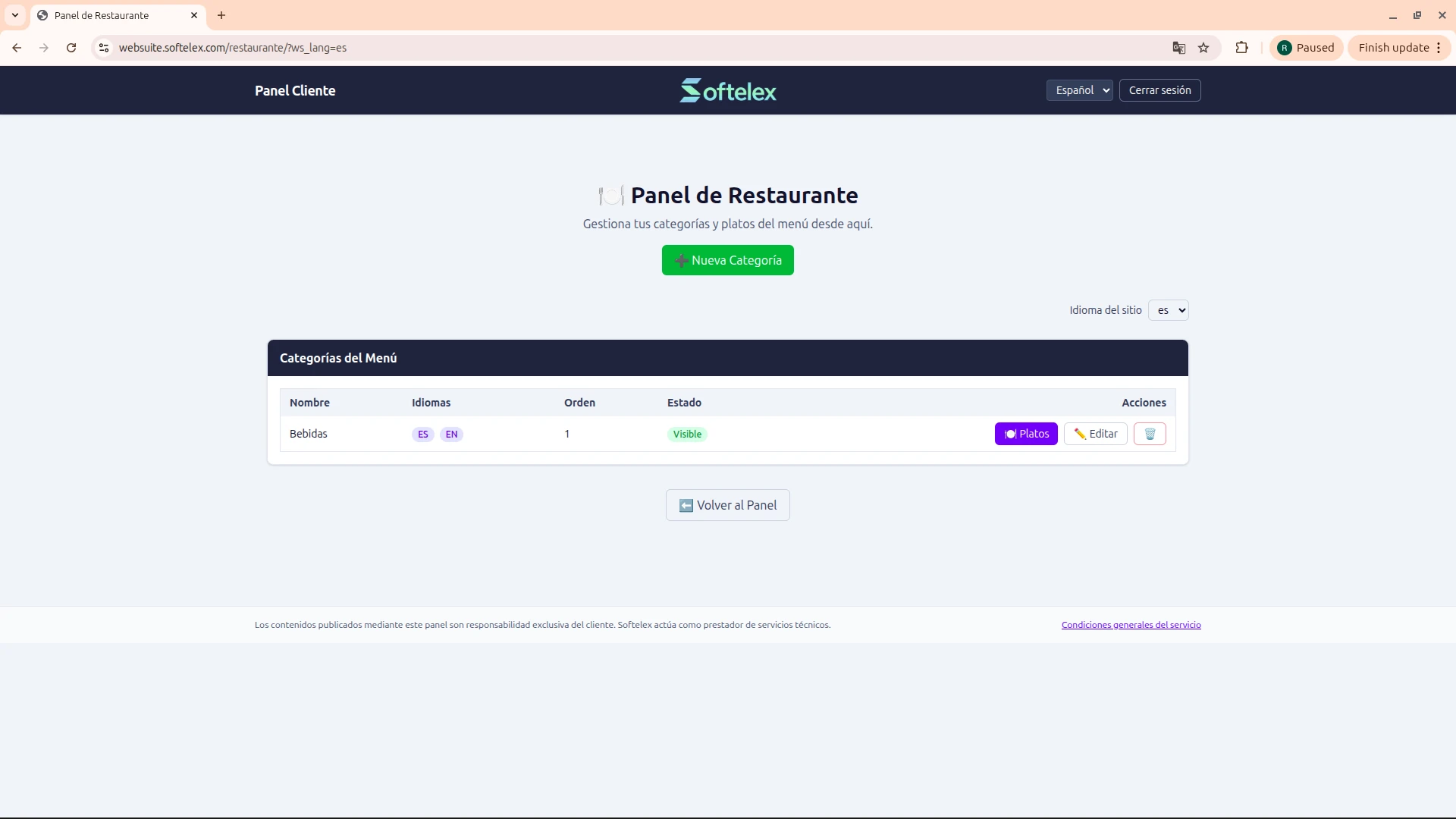
Una vez que existen categorías, se listan en la pantalla principal del panel de restaurante. Para cada una, se muestran los idiomas a los que está traducida, el orden que ocupa, si es visible o no, y 3 botones:
- El primero, platos: Pulsando en él se ven los platos que hay dentro de esa categoría (desde esa pantalla se pueden crear, modificar…).
- El segundo, editar: Si se pulsa, se va a la misma pantalla que la de crear categorías, y se pueden modificar sus valores.
- El tercero, eliminar: Para eliminar la categoría, lo cual borra también todos los platos que contiene.
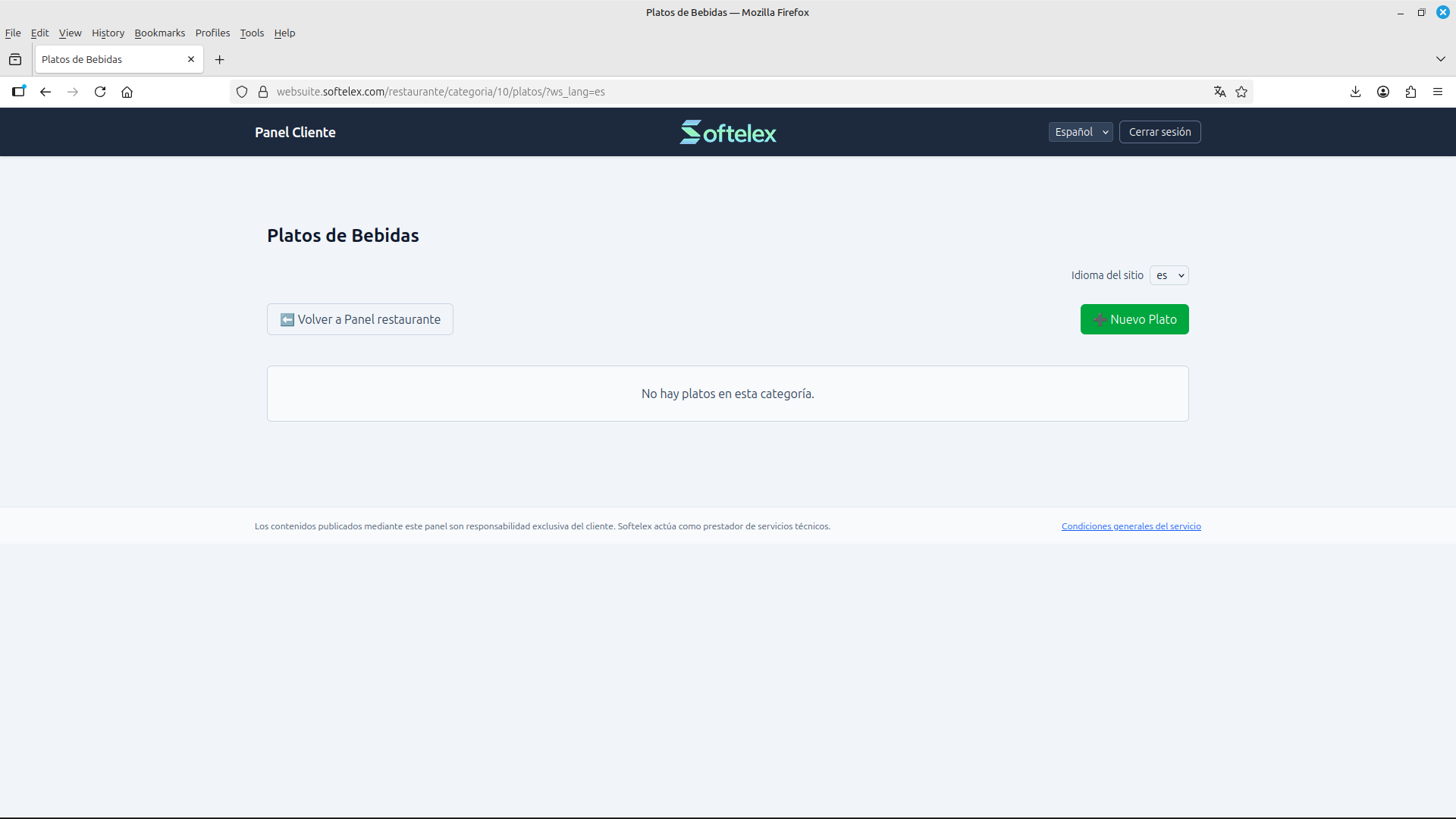
Si se pulsa el botón de Platos de una categoría, se ve una pantalla que muestra los platos de esa categoría con sus opciones correspondientes, y además un botón de crear plato
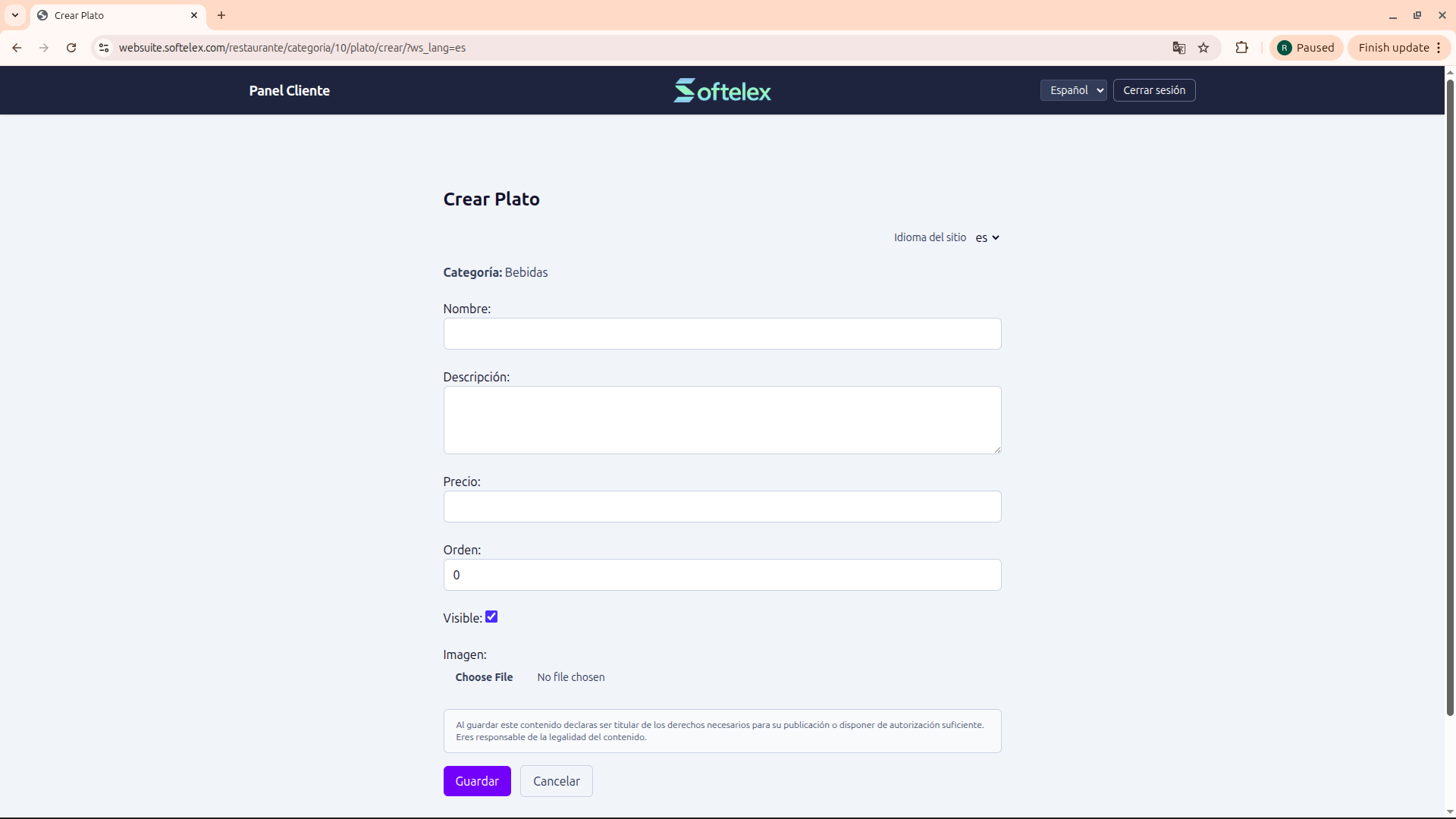
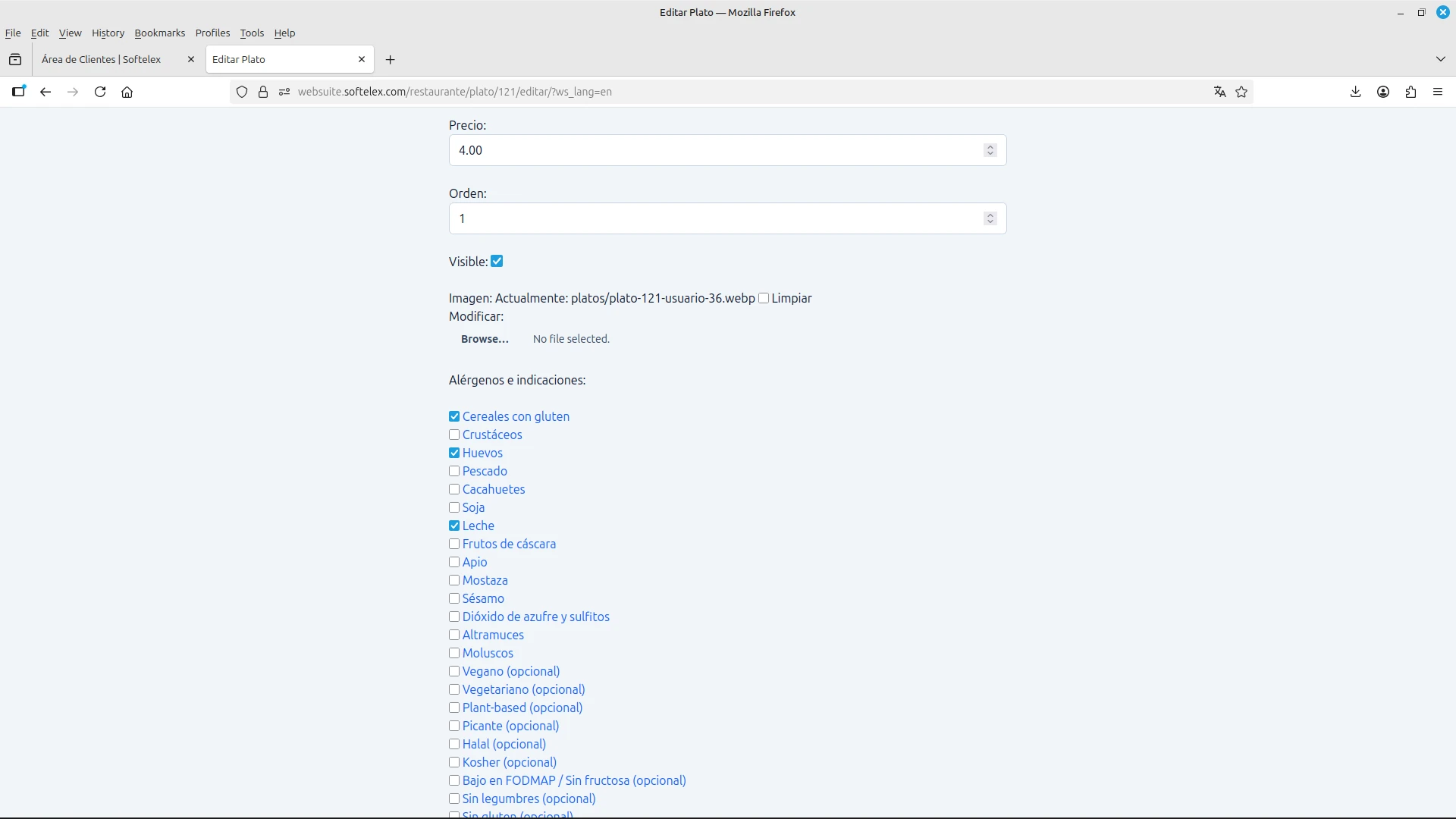
Pulsando en el botón de crear plato se accede a la pantalla donde se puede crear un plato nuevo, donde se escribe el nombre del plato, su descripción, su precio, el orden que ocupará el plato en la categoría, si el plato debe ser visible o no en la página, una imagen del plato, y bajando en la pantalla aparece la lista de alérgenos, donde debes marcar los que correspondan a ese plato.
Panel de estadísticas
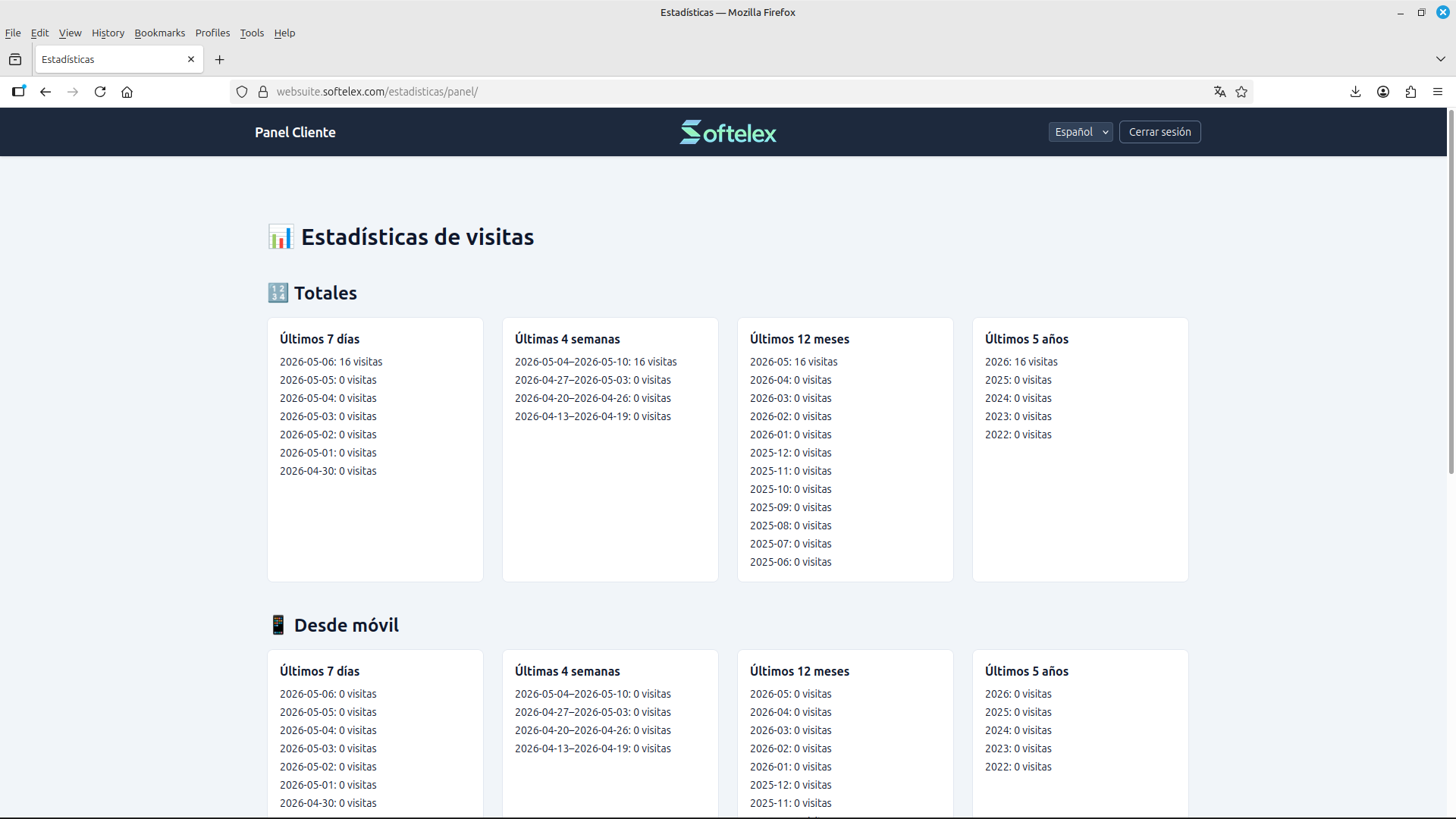
Si se tiene contratado, pueden consultarse las visitas totales a la web desde móvil, desde ordenador y totales.